Detail & Kontrak Karyawan
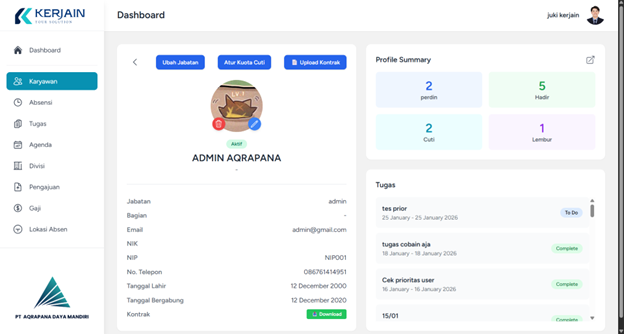
Halaman ini diakses dengan menekan tombol Detail pada salah satu karyawan di halaman Daftar Karyawan.
1. Manajemen Jabatan & Cuti
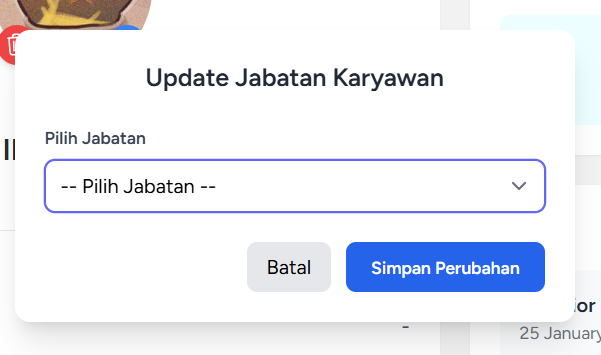
Mengubah Jabatan
- Klik tombol Ubah Jabatan di atas foto profil.
- Pilih jabatan baru dari dropdown menu.
- Klik Simpan Perubahan.
Mengatur Kuota Cuti
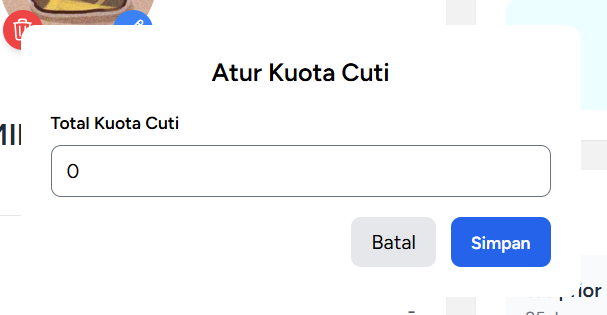
Fitur ini digunakan untuk menetapkan jatah cuti karyawan.
- Klik tombol Atur Kuota Cuti.
- Masukkan jumlah hari (Angka).
- Klik Simpan.
Penting
Angka yang dimasukkan akan mengganti sisa kuota lama, bukan menambahkannya. Contoh: Jika sisa cuti 5 hari, dan Anda memasukkan angka 12, maka kuota cuti menjadi 12 hari (bukan 17).
2. Manajemen Kontrak Kerja
Upload Kontrak
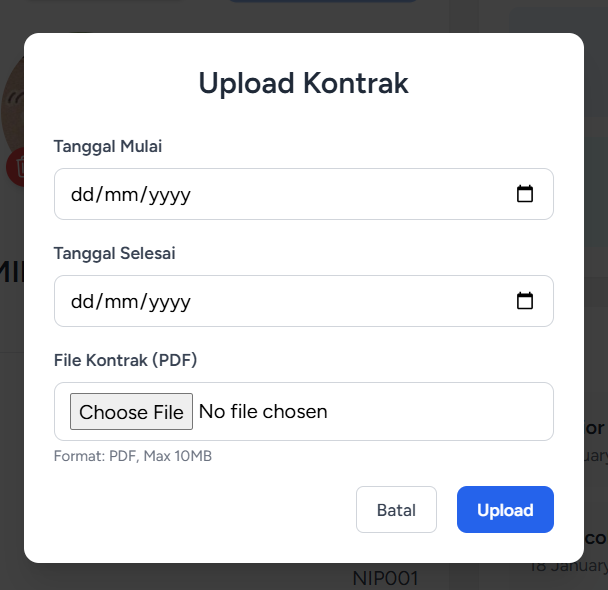
Anda dapat menyimpan salinan digital kontrak kerja karyawan.
- Klik tombol Upload Kontrak.
- Tentukan Tanggal Mulai dan Tanggal Selesai.
- Upload file hasil scan (Format PDF, Maksimal 10 MB).
- Klik Upload.
Unduh Kontrak
Untuk melihat atau mengunduh kontrak yang tersimpan, klik tombol hijau Download di bagian bawah informasi profil.

3. Status Karyawan
Anda dapat menonaktifkan akun karyawan yang sudah resign atau mengedit statusnya.
- Klik ikon Pensil (Edit) di dekat foto profil.
- Pilih Status: Active, Cuti, atau Non-Active.
- Klik Save Changes.
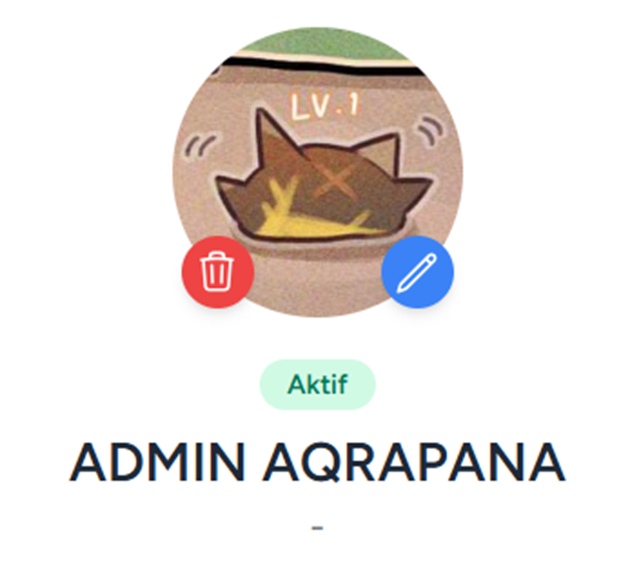
Menghapus Karyawan
Klik ikon Sampah (Delete) jika Anda ingin menghapus data karyawan selamanya dari database.